📌GitHubDesktop教程
问题描述
如何将github账户中的仓库与本地文件夹之间同步?(GitHubDesktop同步github仓库教程)
解决步骤
①自己先去下载一个githubdesktop程序,链接如下:[程序](Download GitHub Desktop | GitHub Desktop)。
②使用自己的github账户进行登录,登录后会在左边显示你的仓库,如下图所示:

③比如我github上面有一个home仓库,它放着的是我www.sunwei.online网站的源码,然后我想在本地搞个www-sunwei-online文件夹,让其中文件与home仓库同步!(下面图片中的home文件夹不要管,是我本地后续用于替换www-sunwei-online文件夹中内容用的)

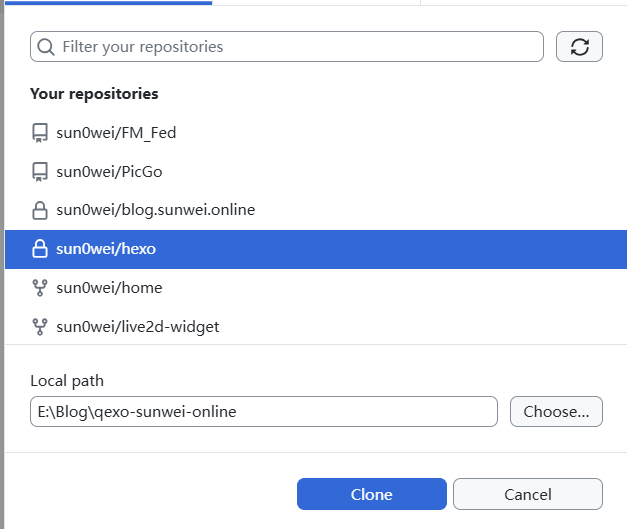
④上上张图片那,选择那home,然后点击最下面的clone,然后修改“Local path”路径就行(要求空文件夹)
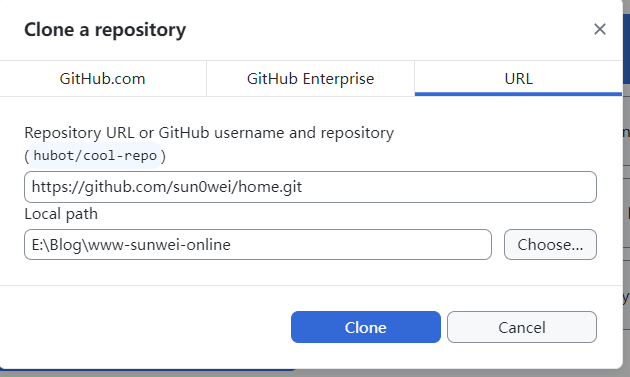
⑤点击clone,它就会自动在Blog文件夹下面新建一个www-sunwei-online文件夹,并将网站上的home仓库中文件全部下载到本地的这个新建文件夹中。

⑥结果如下所示

注意一点,用本地home文件夹中内容进行替换时,应该先把“除.git外“所有文件都删除掉,然后再进行替换,替换后,本地的home文件夹就能删除掉了。(如果.git也删除的话,githubdesktop就会与github仓库断开Clone)

⑦如何想同时同步多个仓库到本地文件夹,点击程序最左上解那:Current repository就行
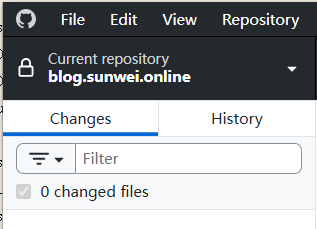
点击add,选择第一个:再连接一个仓库

⑧和前面同样子的操作就行
然后就能在多个仓库之间进行切换了,nb。

补充一
有些文件非常大时,会限制你上传,比如下图

此时你可以使用git LFS,具体操作如下:
①在 GitHub Desktop 顶部菜单点 Repository → Open in Command Prompt。如果你看到的是 Open in Terminal,也可以点它。
②在打开的窗口里,逐行输入下面两条命令,每输一条按回车:
1 | git lfs install |
然后再运行
1 | git add -A |
反馈如下就是成功了

③最后,回到 GitHub Desktop,等文件列表刷新。检查改动,确认要提交的文件都在,也没有不想提交的内容。找到提交说明框,写一句说明,然后点 Commit to。提交完成后,点 Push origin 上传。
此时,大文件也能上传成功了