
📌Ps修改文字
发表于 |更新于|技术
|字数总计:220|阅读时长:1分钟|阅读量:
问题描述
用PS修改图片中的字,并且要求背景不受影响!
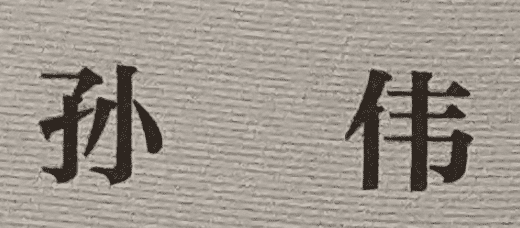
解决步骤
①PS打开图片,复制一个图层用于后面调整位置。
②用圈套工具圈出要修改的字。
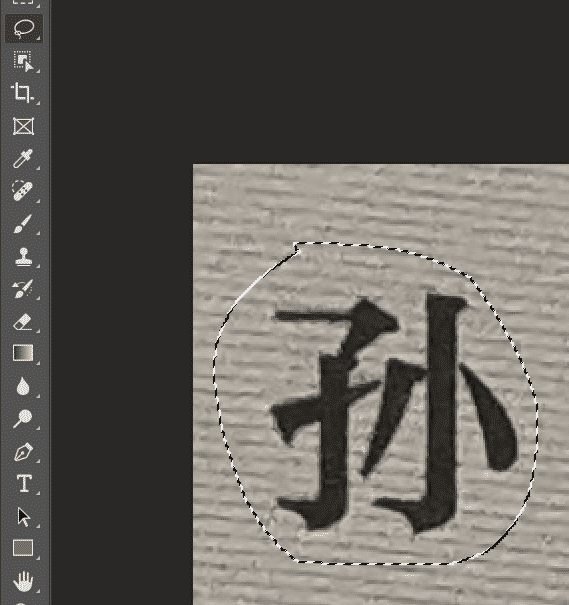
③选择——色彩范围——鼠标点击那字,并调整颜色容差至合适位置,确定
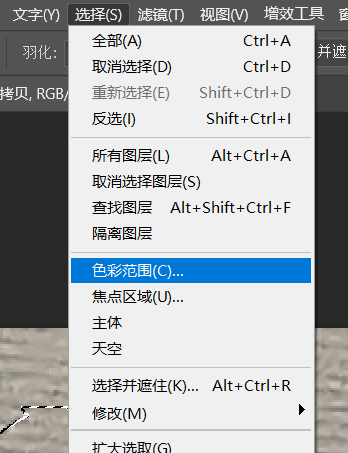
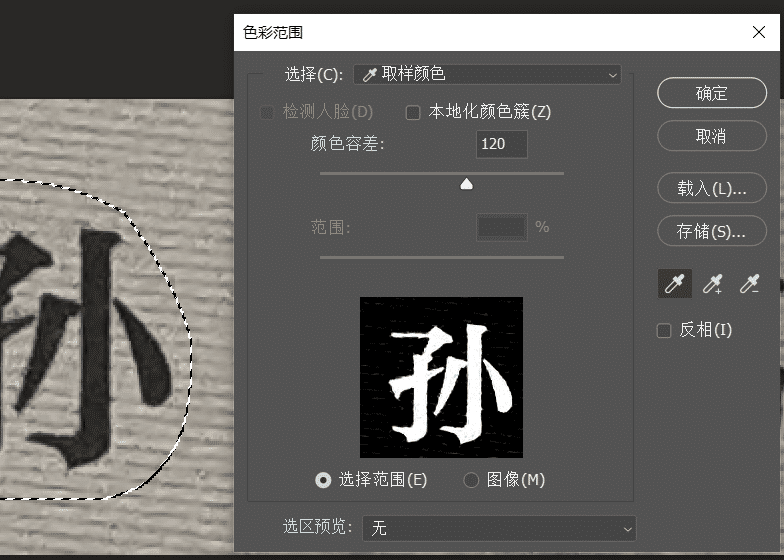
④选择——修改——扩展——扩展3个像素确定
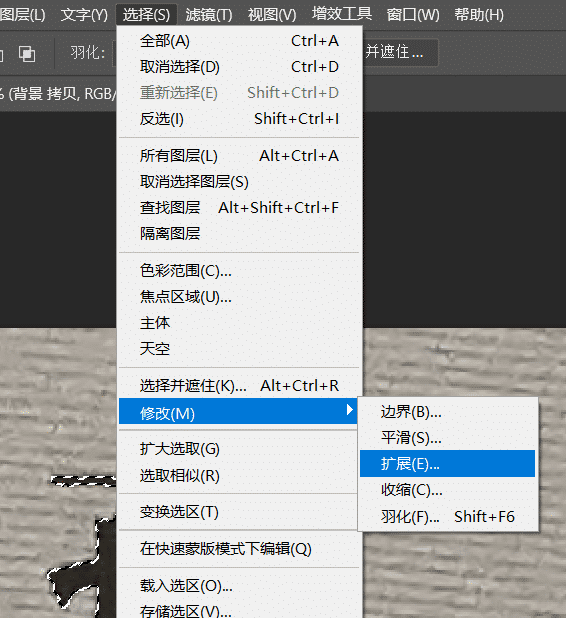
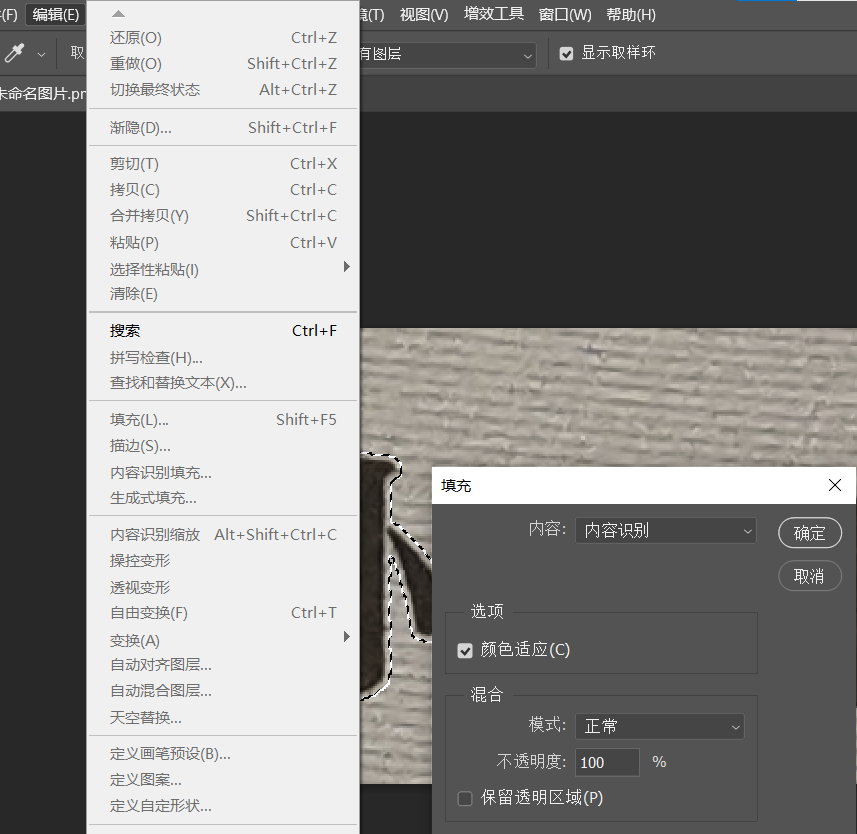
⑤编辑——填充——确定
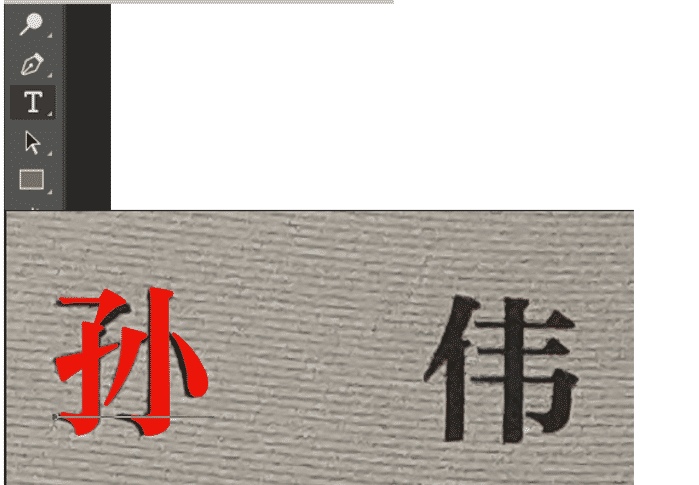
⑥点击图片中的”写字“,写个”孙“字,用红色且与之前”孙“同字体,使用备用图层,使新字能正好盖住旧字(ctrl+一直按鼠标左键可移动字)。
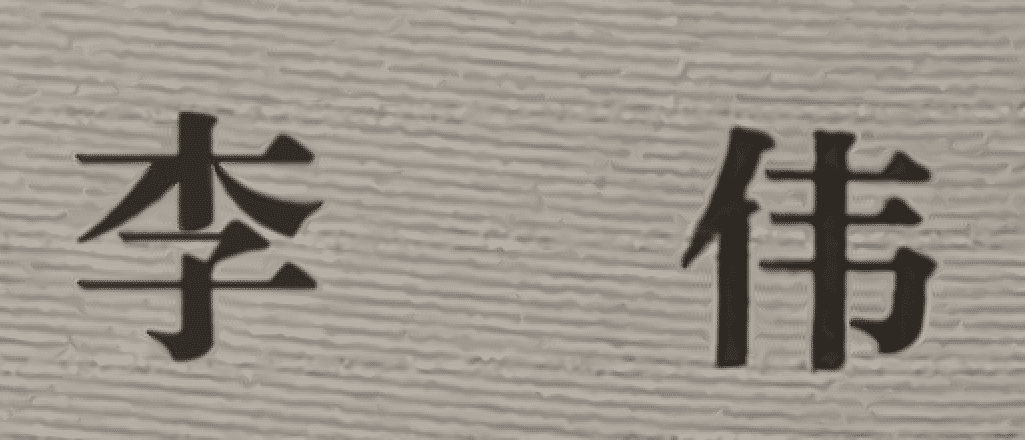
⑦然后点击”孙“字,改成”李“字,使用去”孙“的图层并修改颜色。
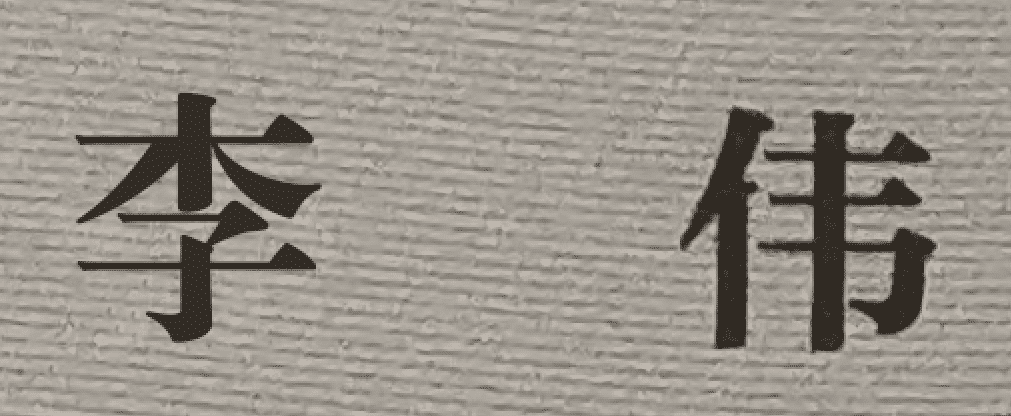
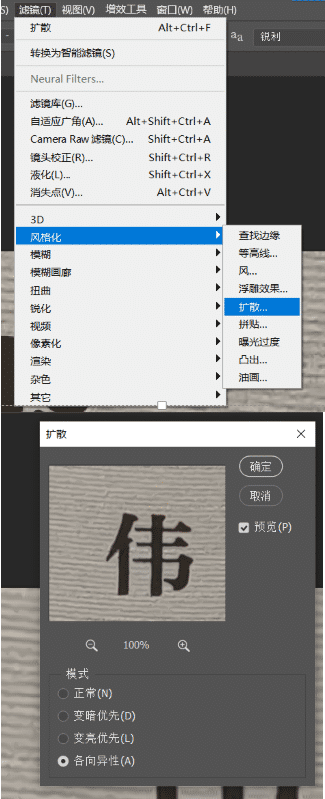
⑧一个新,一个旧,一看P图,所以加工一下。ctrl+shift+alt+e生成一个组合图层,滤镜——风格化——扩散——各项异性——确定
⑨结束!
相关推荐

评论